IMAGE GRADIENT TRANSPARENCY
画像を徐々に透明に
オンラインで作成
好きな方向、中央、外側へ画像を自然にフェード。角度、範囲、最低不透明度をリアルタイムで調整できます。
- 1任意の角度
方向プリセットと0〜359°の調整 - 2線形・放射状・扇形
方向、半径、角度に沿ってフェード - 3直接操作
画像上で範囲を調整
無料オンラインツール
自然な透明グラデーションを作る
左から右へのグラデーションを起点に、方向変更、放射状、扇形、反転、キャンバス上のハンドル操作ができます。
ここに画像をドロップ
エディターを準備中です。先に画像を選択できます。
扇形フェードの2つの使い方
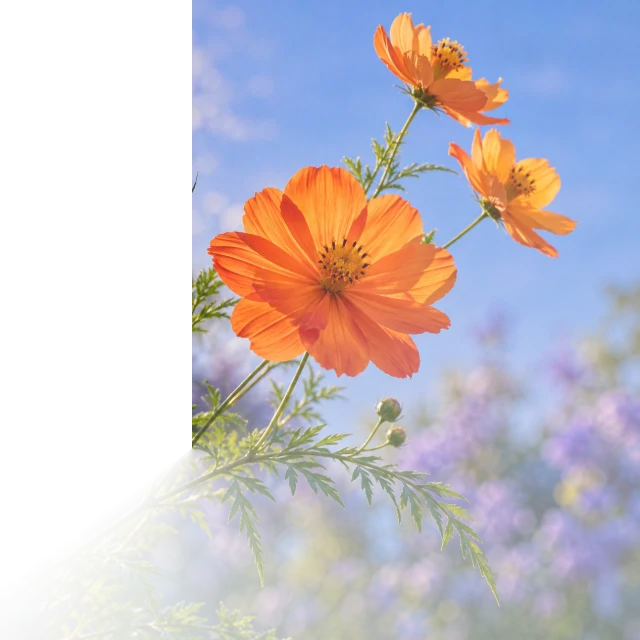
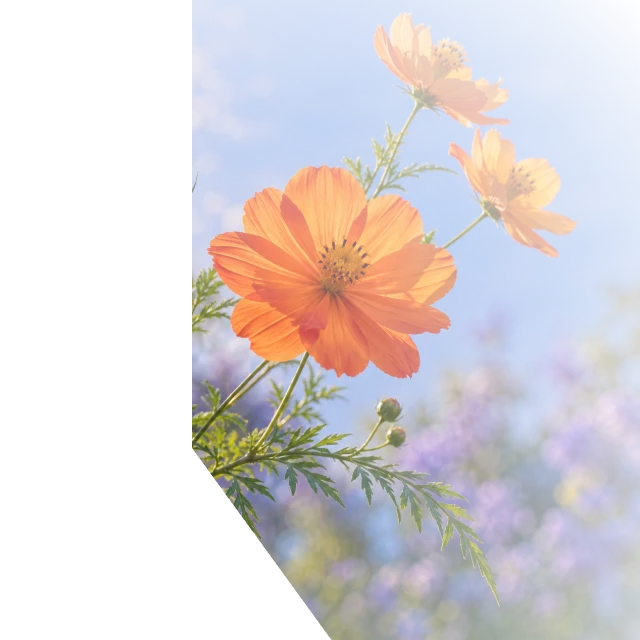
同じオリジナルのAI生成サンプル画像を、ImageFaderで実際に処理しました。中心は 30% / 70%、角度は 270°。市松模様は透明部分のプレビューで、保存画像には含まれません。
グラデーション設定
やさしいフェードから
はっきりした切り替えまで。
画像を徐々に透明にするには?
- 画像を選び、線形、放射状、または扇形を選択します。
- 方向または角度を決め、フェード開始と終了を調整します。
- 透明になる側が逆なら反転し、PNGまたはWebPで保存します。
線形と放射状、どちらを選ぶ?
線形は片側に文字を置くレイアウトに最適です。放射状は中央を強調したり、外側から内側へ透明にしたりできます。
扇形の2つのフェードはどう違いますか?
角度に沿うフェードは中心の周りで徐々に透明になります。中心から外側へのフェードは指定した扇形の内側を半径方向に透明にし、扇形の外側は透明のままです。画像上で中心と範囲をドラッグして調整できます。
本物の透明度ですか?
はい。白いグラデーションを重ねるのではなくアルファチャンネルを変更するため、明るい背景、暗い背景、色付き背景でも自然に使えます。