IMAGE GRADIENT TRANSPARENCY
图片渐变透明
在线制作
让图片从任意方向、中心或四周自然淡出。控制角度、透明范围和最低不透明度,效果实时可见。
- 1任意角度
预设方向或 0–359° 精细控制 - 2线性、径向与扇形
沿角度或从中心向外淡化 - 3直接拖动
画布控制点调整渐变范围
免费在线工具
拖出自然渐隐
默认从左向右淡入,可切换方向、径向、扇形或反转效果。
把图片放到这里
编辑器正在准备,可以先选择图片
扇形渐变,两种淡出方式
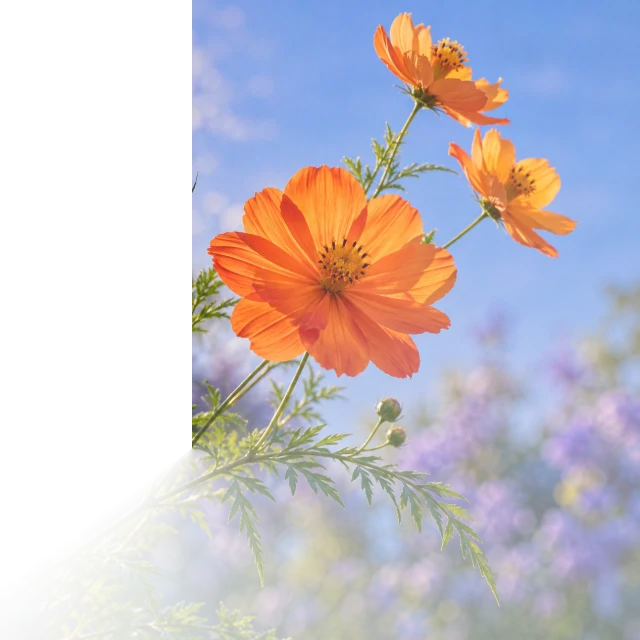
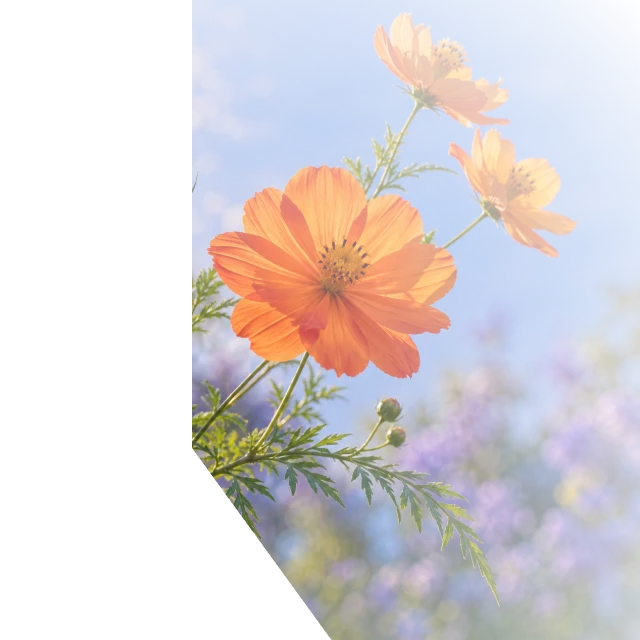
同一张原创 AI 花卉样片,由 ImageFader 实际处理导出。两张示例的中心均为 30% / 70%,角度为 270°。棋盘格只表示透明区域,不会进入导出图片。
渐隐指南
不止四个
固定方向。
怎么让图片渐变透明?
- 上传图片,编辑器会自动进入“渐变透明”模式。
- 选择线性、径向或扇形渐变,再选择快捷方向或拖动角度滑杆。
- 用淡出起点、终点和最低不透明度控制过渡范围,满意后导出。
线性渐变与径向渐变怎么选?
线性渐变适合图片一侧融入文字版面、两张图片衔接和横幅留白;径向渐变适合突出中心主体、制作圆形聚焦或从中心向外逐渐消失。打开“反转”后可以交换透明和不透明方向。
扇形渐变的两种方式有什么区别?
“沿角度”围绕中心逐渐淡化;“从中心向外”在指定扇区内沿半径逐渐透明,扇区外保持透明。拖动中心与范围控制点即可调整构图,不需要画选区。
为什么看起来像白色渐变?
棋盘格只是用来显示透明区域的预览背景,并不会导出。下载后的 PNG 或 WebP 保存的是真实 Alpha 通道,换成黑色、彩色或 PPT 背景后仍会自然融合。